Anunu — различия между версиями
Caa (обсуждение | вклад) |
Caa (обсуждение | вклад) |
||
| Строка 221: | Строка 221: | ||
Подробная структура с примечаниями находится по ссылке:<br> | Подробная структура с примечаниями находится по ссылке:<br> | ||
| − | https://docs.google.com/document/d/1bFb37QfZj3HAHceqVUX-_kA37PMN3i0meMgZVnng2Rg/edit#heading=h.5c5mb1kjqtnw | + | https://docs.google.com/document/d/1bFb37QfZj3HAHceqVUX-_kA37PMN3i0meMgZVnng2Rg/edit#heading=h.5c5mb1kjqtnw<br> |
| + | |||
| + | [[Файл:system1.jpg|800px|мини|без]]<br> | ||
| + | [[Файл:system proj.jpg|800px|мини|без]]<br> | ||
| + | [[Файл:system arch.jpg|800px|мини|без]]<br> | ||
| + | [[Файл:system boq.jpg|800px|мини|без]]<br> | ||
| + | [[Файл:system cons.jpg|800px|мини|без]]<br> | ||
| + | [[Файл:system calc.jpg|800px|мини|без]]<br> | ||
| + | [[Файл:system example.jpg|800px|мини|без]]<br> | ||
| + | [[Файл:system plt.jpg|800px|мини|без]]<br> | ||
| + | [[Файл:system last.jpg|800px|мини|без]]<br> | ||
Версия 16:48, 4 сентября 2020
Содержание
Программы и ресурсы, необходимые для работы
В Anunu Team, как и в других командах налажена своя система коммуникации и хранения файлов. Все нижеизложенные программы, ресурсы и плагины мы используем в работе, что гораздо упрощает работу и делает ее более системной, что повышает скорость и качество наших проектных услуг.
Gmail
Первым делом, когда вы приходите к нам, наш SysAdmin создает личную корпоративную почту на которую вам приходят уведомления и расчетный лист каждый месяц. Важно!!! Мы не меняем пароль и данные почты, корпоративная почта является собственностью компании, настройте личную подпись в настройках и разместить фотографию профиля, которую компания сделает в ближайшее время для Вас (обратитесь к своему teamlead):
Инструкция, как настроить подпись:
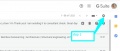
1. В правом верхнем углу ищем шестеренок
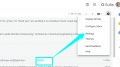
2. Открываем настройки
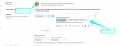
3. Загружаем фотографию и подпись со своими данными в нужное поле
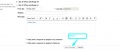
4. Обязательно сохраняем настройки, после делаем проверку и посылаем пустое письмо своему TeamLead


My Hours
Вторым шагом надо авторизоваться в программе, которая ведет учет рабочего времени в нашей компании.
Переходим по ссылке:
https://myhours.com/

1.Открываем ссылку выше и заходим в MYHOURS
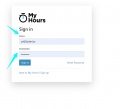
2. Вводим свою почту и пароль

3. Как только начинается ваш рабочий день, нам надо включить часы.
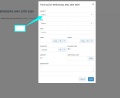
4. Перед вами две графы под названием Project и Task, выберите нужный проект и нужную задачу
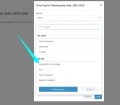
5. Если проекта нет в списке, то обратитесь к своему TeamLead
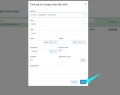
6. Нажимаем добавить
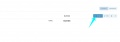
7. И не забываем нажать на play, чтобы пошел отсчет времени
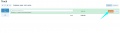
8. Если мы выходим более чем на 10 мину, то обязательно надо поставить на паузу часы


Несколько правил для сотрудников
- Если мы выходим более чем на 10 минут, то часы следует поставить на паузу;
- Не забывайте добавлять клиента и задачу в часы, это ВАЖНО!!! для отчета;
- Даже если вы закрыли интернет браузер и не остановили часы, то часы не выключились. Всегда перед уходом домой выключайте часы;
- Если вы забыли выключить часы или включить, то обратитесь к своему TL;
Trello
Trello — это одна из самых популярных систем управления проектами в режиме онлайн, которая пользуется особенным спросом среди небольших компаний и стартапов. Она позволяет эффективно организовывать работу по японской методологии канбан-досок.
Она создана Fog Creek Software в 2011 году на базе MongoDB, Backbone.js и Node.js. Главные достоинства, которые позволили Trello добиться популярности — это:
- простой интерфейс;
- почти неограниченный бесплатный доступ;
- удобство в работе и возможность интеграции с другими популярными инструментами для онлайн-работы.
Простота Trello — максимально простой инструмент, который легко внедрить в рабочий процесс без долгой адаптации со стороны персонала. Из личного опыта могу сказать, что перепробовав более 10 систем управления проектами (от Basecamp до «Битрикс24»), внедрение Trello оказалось самым «безболезненным» для команды.
Весь интерфейс выстроен на основе канбан-досок. Название может показаться вам пугающим и незнакомым, но классическая доска выглядит примерно так:

Вот как все выглядит в Trello:
- Доски, которые необходимы для работы в команде
Общий вид досок в Trello, которые необхожимы для работы команды

Пояснение карточек доски, используемой для общения и обмена фалами с клиентом

Правильность отправки проекта в архив

Возвращение проекта на доску из архива

Общие правила работы с Trello:
- Все файлы PDF, отправляемые на проверку загружаются в карточку с задачей и отмечается инженер со стороны клиента ;

- Если отправляется файлы, других форматов, то они загружаются в NEST ANUNU и в Trello дается ссылка на местоположение этих файлов;
- ВСЕ ФАЙЛЫ, ОТПРАВЛЯЕМЫЕ ЗАКАЗЧИКУ ДОЛЖНЫ БЫТЬ ОТРАЖЕНЫ В TRELLO.
Skype
В работе для связи с клиентами и внутри команды мы используем Skype. Если на компьютере отсутствует Skype, то обратитесь к вашему TL. После установки зарегистрируйтесь с помощью номера телефона или почты на выбор.
Данный месенджер мы плотно используем в работе и вот несколько правил, которые мы соблюдаем в общении:
- пятница выходной день у клиента и мы не задаем вопросы в этот день, всегда можно переспросить у вашего TL, можно ли писать сегодня клиентам;
- Всегда придерживаемся вежливого общения;
- Стараемся понятно и точно формулировать вопросы и не писать каждые пять минут;
- Если в беседе сообщения приходят от клиента вне рабочее время, то мы оставляем это до рабочего дня;
https://www.skype.com/en/get-skype/
Ваш TL добавит Вас во все существующие группы, которые в дальнейшем пригодятся для работы и общения;
Zoom
Сервис который мы используем для видеоконференций с клиентом. Попросите установить ZOOM на компьютер, если он отсутствует:
https://zoom.us/download
Установите клиент ZOOM для конференций и зарегистрируйтесь с помощью вашей рабочей почты!!!
https://www.youtube.com/watch?v=jkfZxlEdxGs
Несколько правил использования ZOOM в общении с клиентом:
- видеоконференцию назначает либо клиент или TL, самостоятельно мы не созваниваемся с клиентом;
- если клиент хочет назначить разговор, то сообщите своему TL;
- разговор встречи всегда записывается и в будущем можно просмотреть разговор по адресу z/002_WORK CLIENT/PROJECT/000_CONFERENCE;
Установите месенджер WhatsApp на телефон, это бесплатное приложение на подобии Viber или Telegram. У нас в компании есть бесплатный WI-FI (2Plan и пароль к нему 2Plan2020!). Так же скачайте и установите бесплатное приложение на компьютер ссылка:
https://www.whatsapp.com/download/
Важно!!! После установки синхронизируйтесь с телефоном и для того, чтобы сообщения приходили на компьютер у вас должен быть подключен телефон к интернету.
Foxit Reader PDF
Бесплатное прикладное программное обеспечение для просмотра электронных документов в стандарте PDF для операционных систем: Windows, Windows Mobile, Linux, Android, iOS и Symbian.
Установщик программы находится по адресу:
Z:\2D_DEPARTMENT\DSTR\Foxit Reader v9.2.0.9297 Final Ml_Rus
PDF-Xchange Editor
Данное ПО мы используем для редактирования текста, обрезки листов в PDF-файлах
становщик программы находится по адресу:
Z:\2D_DEPARTMENT\DSTR\PDF-XChange Editor Plus v8.0.336.0 RePack (& Portable) by KpoJIuK
AutoCad
AutoCAD — двух- и трёхмерная система автоматизированного проектирования и черчения, разработанная компанией Autodesk. Первая версия системы была выпущена в 1982 году. AutoCAD и специализированные приложения на его основе нашли широкое применение в машиностроении, строительстве, архитектуре и других отраслях промышленности.
Мы используем только 2D черчение и вот несколько правил:
- мы сохраняем файл только в той версии, которую запросил клиент;
- название файлов и блоков, система ссылок согласно запросам клиента;
- мы используем шаблоны штриховок, блоков, текстов, которые нам присылает клиент и работаем строго по слоям! Не меняя систему!
- печатаем PDF файлы согласно CTB фильтра: https://www.youtube.com/watch?v=8VOAQaSgstg
Revit
Autodesk Revit, или просто Revit — программный комплекс для автоматизированного проектирования, реализующий принцип информационного моделирования зданий (Building Information Modeling, BIM). Предназначен для архитекторов, конструкторов и инженеров-проектировщиков. Предоставляет возможности трехмерного моделирования элементов здания и плоского черчения элементов оформления, создания пользовательских объектов, организации совместной работы над проектом, начиная от концепции и заканчивая выпуском рабочих чертежей и спецификаций.
Autodesk BIM 360 - это набор готовых облачных сервисов, разработанных на платформе Forge для организации совместной работы по реализации проектов и процесса строительства.
https://www.youtube.com/watch?v=MO9RRELydCQ
Несколько правил по работе:
- мы работаем строго в версии, которую нам указал клиент!!! Запрещено обновлять версию без согласия клиента!
- мы не подгружаем семейства без согласия и одобрения клиента!
- мы не меняем структуру файлов!
- мы не применяем свои шаблоны, без согласия клиента!
- при работе в BIM 360, мы всегда освобождаем элементы в конце дня!
- мы подгружаем DWG file в облако только с разрешения клиента и согласно структуре папок!
- название этажей, объектов, помещений, согласно инструкциям от BIM manager!
STRAP
STRAP (программы структурного анализа) - это набор программ для статического и динамического анализа конечных элементов для зданий, мостов и других конструкций на базе Windows.
STRAP покрывает весь процесс проектирования, от расчета до производства чертежей и спецификаций, STRAP предлагает инженеру мощный инструмент для проектирования широкого диапазона железобетонных и стальных конструкций.
Мы работаем только с лицензионной программой STRAP. Для работы с ней Вам необходим ключ, который представляет собой USB ключ.
В комплект входят следующие программы:
- AUTOSTRAP-программа для обработки DXF-файлов в STRAP-модель.
- STRAP- программа для статического и динамического анализа конечных элементов для зданий.
- BEAMD - это полное и полностью интегрированное решение для проектирования, детализации, разработки и планирования балок из ЖБИ.
- COLW-программа предназначена для проектирования и детализации железобетонных колонн. Основываясь на вводе геометрии колонны, перемещениях сил в ней и комбинациях нагрузок, программное обеспечение способно определить критическую комбинацию осевой нагрузки и крутящего момента в обоих направлениях и вычислить детали армирования.
- FOUND-программа предназначена для проектирования и детализации железобетонного фундамента под колонны. Основываясь на вводе нагрузки на фундамент и его размеров, размеров колонны, программное обеспечение способно проверить на продавливание фундамент и вычислить детали армирования.
Robot Structural Analysis Professional
Robot Structural Analysis Professional - это комплекс конечноэлементного расчета и проектирования, созданный специально для инженеровконструкторов в области строительного проектирования. Продукт представляет собой решение «всё в одном», предлагая специалистам, выполняющим прочностные расчеты, инструменты для решения различных задач
Форматы файлов AutoCAD и требования к ним
Каждый проект в AutoCAD подается в трёх форматах: ACAD (ZIP), PLT, PDF.
ACAD (ZIP)
ZIP – это eTRANSMIT dwg-файла, в котором есть XREF (внешние ссылки).
Все dwg-файлы и eTRANSMIT должны быть сохранены в AUTOCAD 2010.
Перед каждым сохранением чертежа необходимо обязательно прочистить файл – File-Drawing Utilities-PURGE.
PDF/PLT
Печать каждого листа/чертежа.
Сохранение файлов AutoCAD - имя файла
Печать/eTRANSMIT выполняется на основе таблицы стилей печати (plot style table) для ANUNU - Hodaya.ctb. Перед началом первого сохранения/печати необходимо скопировать файл Hoday.ctb из R:\001 NEST ANUNU\001 FROM ANUNU\001 ANUNU GENERAL\PC3, CTB, PMP\CTB в папку c:\Users(Пользователи)\Archi(Имя компьютера)\AppData\Roaming\Autodesk\AutoCAD 2019\R23.0\enu\Plotters\Plot Styles\ и при запуске печати в автокаде выбрать этот файл(Hodaya.ctb) в таблицы стилей печати (plot style table)

- ACAD(ZIP)
Все dwg-чертежи сохраняются в ZIP-архив через функцию eTRANSMIT. Архиву назначается то же самое название, как и исходному dwg-файлу с добавлением даты сохранения - “1124-PLAN-0.15_2019.08.16”.
- PDF/PLT
При печати файла в PDF формат, листу присваивается стандартное имя в зависимости от названия dwg-файла и номера листа - “1124-PLAN-0.15_18A”.
Форматы файлов STRAP и требования к ним. Имя файлов
Каждый проект в STRAP подается в четырёх форматах: AUS-файл, ZIP-архив, DXF, PDF.

AUS-файл
AUS файл - это файл AUTOSTRAPа, который использовался для создания модели в STRAP.
При отправке, файлу присваивается стандартное имя в зависимости от номера проекта - “1465_2020.08.12”.
ZIP-архив
ZIP-архив - это файл STRAP-модели, который добавлен в ZIP.
При отправке, файлу присваивается стандартное имя в зависимости от номера проекта - “1465_2020.08.12”.
DXF
DXF (англ. Drawing eXchange Format) — открытый формат файлов для обмена графической информацией между приложениями САПР.
При отправке, файлам присваивается стандартное имя в зависимости от номера проекта и отметки этажа - “1465-4.20”.
PDF-файлы с результатими из STRAP.
При отправке, файлам присваивается стандартное имя в зависимости от номера проекта и отправляемых результатов - “1465-STATIC CALCULATIONS+3.50_2020.09.01”.
Структура хранения файлов
Все файлы команды хранятся на диске R, который является Dropbox.
Работа выполняется только на рабочем диске своего компьютера, не в сети!
Для начала работы необходимо скопировать все файлы на рабочий диск своего компьютера.
Рабочие папки:
- 001_NEST_ANUNU - папка для хранения и передачи финальных файлов клиенту. В эту папку файлы отправляет только Тим-Лид команды (руководитель группы).
- 002_WORK_ANUNU - папка для хранения всех рабочих файлов.

Структура 001_NEST_ANUNU
Папка предназначена для хранения и передачи финальных файлов клиенту. В эту папку файлы отправляет только Тим-Лид команды (руководитель группы).
Также в этой папке хранятся все исходные файлы, задания от клиента.

Рабочие папки:
- 001 FROM ANUNU - папка с исходными файлами, задания от клиента.

- 002 FROM REMBOX - папка для хранения и передачи финальных файлов клиенту. В эту папку файлы отправляет только Тим-Лид команды (руководитель группы).

Структура 002_WORK_ANUNU
Папка предназначена для хранения рабочих файлов. В эту папку необходимо сохранять все рабочие файлы в конце каждый недели/перед отпуском, а так же для отправки клиенту.


Структура 003_Локальный диск D
Папка предназначена для хранения рабочий файлов. а так же для работы в них.
В Anunu Team все сотрудники придерживаются одной системы хранения файлов на локальном диске.
Подробная структура с примечаниями находится по ссылке:


